

خارج شدن کاغذ از چاپگر، پایان آزمون چاپ سفارش نیست. ممکن است نام بلند کالا بریده شود، تعداد از واحد جدا بیفتد یا نسخه قدیمی سفارش دوباره چاپ شود. در محیط ویزیت، چنین برگهای میتواند برداشت مشتری و همکار دفتر را متفاوت کند. برای ارزیابی چاپ، باید هم خوانایی خروجی و هم تطبیق آن با درخواست مشخص بررسی شود.
این راهنما یک چکلیست پیشنهادی برای جلسه دمو و اجرای محدود تیم فروش است. آزمونها با سفارش ساختگی انجام میشوند و هیچ مدل چاپگر یا روش اتصال را برای همه نرمافزارها سازگار فرض نمیکنند. هدف، شناخت نتیجه واقعی روی دستگاه موردنظر شماست؛ نه خرید چاپگر صرفاً بر اساس وجود یک دکمه چاپ در صفحه معرفی محصول.
نخست مشخص کنید چه برگهای لازم دارید
تیم باید بداند خروجی برای چه کاری استفاده میشود: مرور درخواست با مشتری، همراهی کالا، تحویل به دفتر یا کاربرد دیگری. عنوان و وضعیت برگه باید با همین هدف هماهنگ باشد. اگر سفارش هنوز در انتظار بررسی است، ظاهر کاغذ نباید باعث شود مشتری آن را وعده قطعی تأمین یا تحویل تلقی کند.
نام مشتری، شناسه سفارش، تاریخ و وضعیت از مواردی هستند که میتوانید برای نمونه آزمون بررسی کنید. جزئیات لازم را متناسب با فرایند شرکت تعیین کنید. چاپ برگه را با تأیید سفارش، دریافت وجه یا ثبت تحویل یکسان ندانید؛ هرکدام باید از مسیر مشخص خود قابل بررسی باشد. این مقاله درباره قالب عملیاتی است و الزامات اسناد رسمی را تعیین نمیکند.
ترکیب دستگاه و نرمافزار را ثبت کنید
نام و مدل دستگاه، نسخه برنامه، مدل چاپگر، روش اتصال و اندازه کاغذ آزمون را بنویسید. نتیجه موفق یک ترکیب را به همه گوشیها یا چاپگرها تعمیم ندهید. اگر کاربر از مرورگر استفاده میکند، آن مسیر را جدا از برنامه اختصاصی بررسی کنید؛ ممکن است تجربه و محدودیتها یکسان نباشند.
راهنمای رسمی گوگل برای چاپ از دستگاه نیز تصریح میکند که همه برنامهها قابلیت چاپ ندارند و روش چاپ به برنامه وابسته است. بنابراین پیش از تهیه تجهیزات، روش پشتیبانیشده همان محصول را از عرضهکننده بپرسید. برای بررسی محیط کوچک و کار واقعی کاربر، راهنمای آزمون نرمافزار ویزیتوری روی موبایل مکمل این چکلیست است.
سفارش نمونه را برای پیدا کردن خطا بسازید
نمونه یکقلمی با نام کوتاه، همه مشکلهای چیدمان را آشکار نمیکند. چند کالای فرضی آماده کنید که نام کوتاه و بلند، واحد متفاوت و تعداد متفاوت داشته باشند. شناسههایی با رقمهای مشابه نیز کمک میکنند خوانایی را بسنجید. اطلاعات واقعی مشتری برای این مرحله لازم نیست.
در برگه مرجع، نتیجه مورد انتظار را قبل از چاپ ثبت کنید. برای هر قلم، نام، شناسه، تعداد و واحد مشخص باشد. اگر نمایش مبلغ در دامنه آزمون است، مقدار مرجع را نیز از همان سفارش آزمایشی بردارید. هدف این نیست که چاپ شلوغی بسازید؛ نمونه باید چند حالت معمول و یک یا دو حالت مرزی واقعی تیم را پوشش دهد.
نام کالا، تعداد و واحد را روی کاغذ بخوانید
برگه چاپشده را به فردی بدهید که نمونه را ایجاد نکرده است و از او بخواهید اقلام را بازخوانی کند. آیا میتواند بفهمد عدد کنار کالا تعداد است یا بخشی از کد؟ آیا بسته و کارتن از هم قابل تشخیصاند؟ آیا نام طولانی به سطر بعد منتقل شده یا بخش مهم آن حذف شده است؟
تفاوت خوانایی روی صفحه و کاغذ را جدی بگیرید. رنگی که در نمایشگر به تشخیص وضعیت کمک میکند، ممکن است در خروجی تکرنگ همان اثر را نداشته باشد. برای کنترل مفهوم واحد، چکلیست واحد فروش و تعداد در بسته را مرور کنید. برگه باید بدون تفسیر شفاهی طولانی قابل فهم باشد.
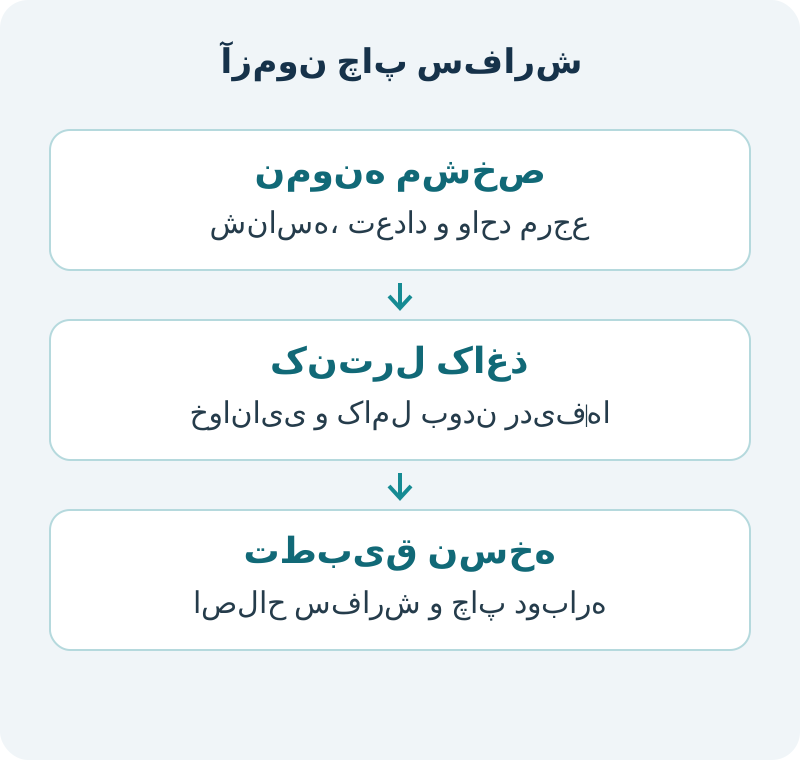
مثال فرضی: اصلاح تعداد پیش از چاپ دوباره
فرض کنید سفارش آموزشی سه بسته از کالای الف دارد و یک نسخه از آن چاپ شده است. سپس مشتری مقدار را به دو بسته تغییر میدهد. در آزمون، ابتدا اصلاح را از مسیر مجاز ثبت و نتیجه نهایی را بررسی کنید. بعد همان سفارش را دوباره برای چاپ باز کنید و تعداد روی کاغذ را با نسخه تأییدشده فعلی تطبیق دهید.
شناسه سفارش باید کمک کند مشخص شود این برگه مربوط به همان درخواست است. اگر ابزار شماره ویرایش یا زمان تولید خروجی نشان میدهد، کاربرد آن را بررسی کنید؛ وجود چنین قابلیتی را از قبل فرض نکنید. اگر نشانه کافی برای تفکیک نسخهها وجود ندارد، از مسئول فرایند بخواهید روش کنترل نسخه قدیمی را روشن کند و این محدودیت را در ارزیابی بنویسید.
چاپ دوباره نباید خودکار به معنی ثبت سفارش دوم باشد. از عرضهکننده بخواهید این مرز را در نمونه نشان دهد. برای کنترل تغییرات خود درخواست، راهنمای اصلاح سفارش قبل از ارسال را ببینید. ابتدا معلوم کنید کدام نسخه مرجع کار است، سپس خروجی آن را کنترل کنید.
چاپ ناقص و نتیجه نامشخص را جدا آزمایش کنید
با راهنمایی مسئول دستگاه، یک وضعیت مجاز مانند تمام شدن کاغذ را در محیط آزمون بررسی کنید. چه پیامی به کاربر نمایش داده میشود؟ آیا مشخص است چاپ انجام نشده، ناقص مانده یا وضعیت آن معلوم نیست؟ رفتار مورد انتظار را از مستندات و پشتیبانی همان دستگاه بپرسید؛ برای ایجاد خطا به تجهیزات آسیب نزنید.
اگر نتیجه روشن نبود، چند بار پشت سر هم فرمان چاپ نفرستید. ابتدا وضعیت دستگاه و صف یا مسیر چاپ پشتیبانیشده را بررسی کنید. هدف، جلوگیری از انباشته شدن درخواستهای نامشخص است. پس از رفع علت، یک بار مطابق روش تأییدشده امتحان کنید و خروجی را ببینید. موفق بودن ارسال فرمان با سالم و کامل بودن کاغذ یکسان نیست.
چکلیست کنترل خروجی را کوتاه نگه دارید
این موارد میتوانند برگه مشاهده تیم باشند:
- مشتری و شناسه سفارش با نمونه مرجع تطبیق دارند.
- عنوان و وضعیت برگه برای کاربرد موردنظر روشن است.
- نامهای بلند فارسی بدون حذف بخش تعیینکننده خوانده میشوند.
- تعداد و واحد هر قلم جدا و قابل تشخیصاند.
- ابتدا و انتهای خروجی و تمام ردیفها چاپ شدهاند.
- نسخه اصلاحشده مقدار درست را نشان میدهد.
- چاپ دوباره، سفارش جدید یا اقدام اجرایی تکراری ایجاد نمیکند.
- پیام خطا و مسیر پیگیری برای کاربر قابل فهم است.
برای هر ایراد، تصویر مجاز از نمونه ساختگی، شرایط دستگاه و انتظار درست را ثبت کنید. در ارسال گزارش، اطلاعات ورود یا داده واقعی مشتری لازم نیست. راهنمای درخواست پشتیبانی نرمافزار ویزیتوری به نوشتن گزارشی کمک میکند که قابل بازتولید باشد و فقط عبارت «چاپ خراب است» نباشد.
قابلیت معرفیشده را در نسخه مورد استفاده تأیید کنید
در سایت، معرفی چاپ مستقیم با دستگاه P10 منتشر شده است. آن معرفی را به سازگاری با همه دستگاهها یا همه مسیرهای چاپ تعمیم ندهید. مدل دقیق، نسخه برنامه، قالب خروجی و پشتیبانی موردنیاز تیم باید در دمو مشخص شوند؛ در این مقاله آزمون عملی روی دستگاه P10 انجام نشده است.
برای بررسی امکانات معرفیشده، صفحه نرمافزار ویزیتوری تارگت ویزیت را ببینید. اگر چاپ برای شروع کار ضروری است، موفقیت نمونه با تجهیزات موردنظر را یکی از شرطهای پذیرش قرار دهید. ثبت نتیجه و محدودیتهای آزمون، تصمیم خرید و آموزش کاربر را روشنتر میکند.
منبع فنی و دامنه این راهنما
اصل وابستگی چاپ به برنامه و دستگاه با راهنمای رسمی «چاپ کردن از دستگاه» گوگل تطبیق داده شده است: support.google.com/pixelphone/answer/3473588 . سناریوهای سفارش و چکلیست خوانایی این مطلب پیشنهادهای آموزشی مستقلاند و جای راهنمای سازنده چاپگر یا روش پشتیبانیشده نرمافزار را نمیگیرند.